Чаты с пациентами
В StomX можно общаться с пациентами прямо в программе — через WhatsApp, Telegram и Max. Переписка доступна в отдельном разделе Чаты и в карточке пациента, поэтому история общения и данные пациента всегда под рукой.
Важно! Для работы чатов требуется активная интеграция с сервисом i2crm.
Раздел «Чаты»
Раздел находится по пути Пациенты > Чаты. Слева отображается список диалогов, справа — переписка выбранного диалога.
В списке диалогов видны: имя пациента или контакта, иконка мессенджера, текст последнего сообщения, время и отметка «Без ответа», если сообщение пациента ещё не обработано.
Найти нужный диалог помогают:
- поиск по ФИО, номеру карты или контакту;
- фильтр по пациенту;
- фильтр «Мессенджер» — Все, WhatsApp, Telegram, Max;
- чекбокс «Без ответа» — в списке остаются только диалоги, ожидающие ответа.
Чаты в карточке пациента
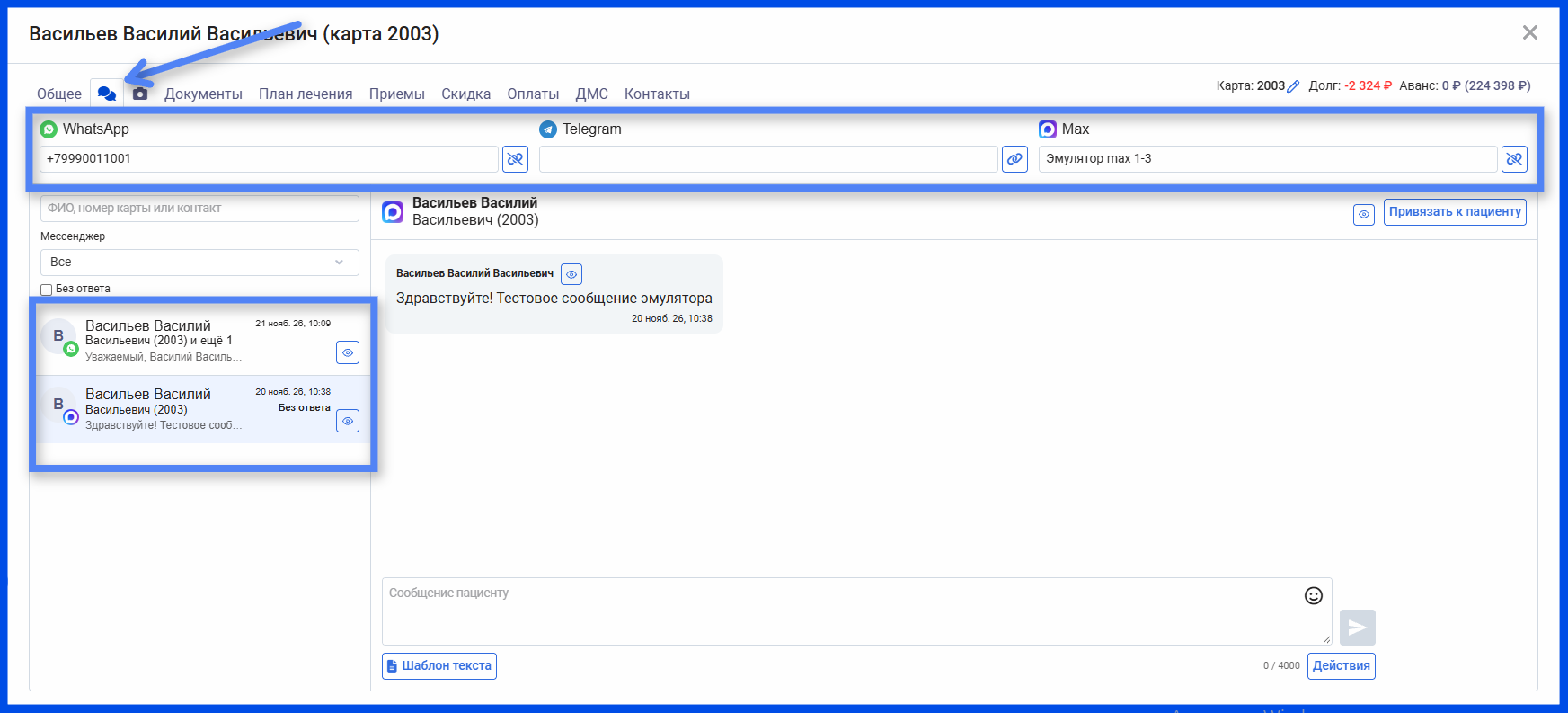
В карточке пациента сверху есть отдельная вкладка с мессенджерами (иконка чата). На ней отображаются контакты пациента в WhatsApp, Telegram и Max, а ниже — список его диалогов и окно переписки.
Пункты меню «Написать» в карточке пациента для соответствующего мессенджера ведут сразу в чат с пациентом.
Рядом с полем каждого мессенджера есть кнопка привязки: она открывает список текущих чатов, в котором можно выбрать контакт (чат) для привязки к амбулаторной карте пациента.
По кнопке-«глазу» рядом с диалогом открывается карточка пациента — сразу на вкладке с мессенджерами.
Переписка и привязка чата к пациенту
В окне диалога отображаются сообщения пациента и ответы сотрудников клиники с указанием автора и времени.
Для отправки сообщения введите текст в поле «Сообщение пациенту» (до 4000 символов) и нажмите кнопку отправки. Доступны эмодзи.
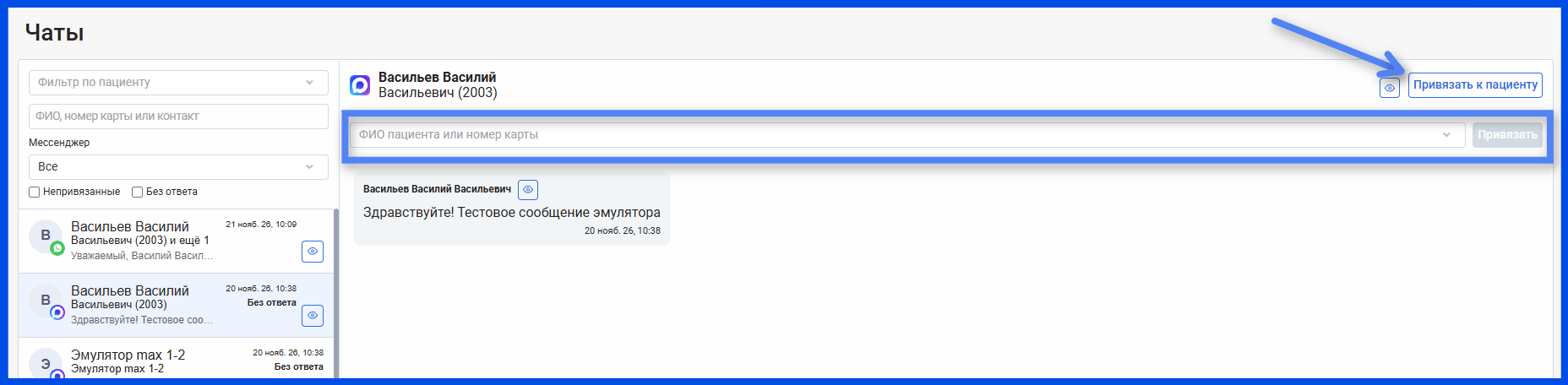
Чат можно привязать к пациенту: Нужно нажать «Привязать к пациенту» выберите нужного пациента в списке и нажмите «Привязать». После привязки диалог отображается в карточке пациента, а по кнопке-«глазу» можно открыть его карточку.
Шаблоны текста
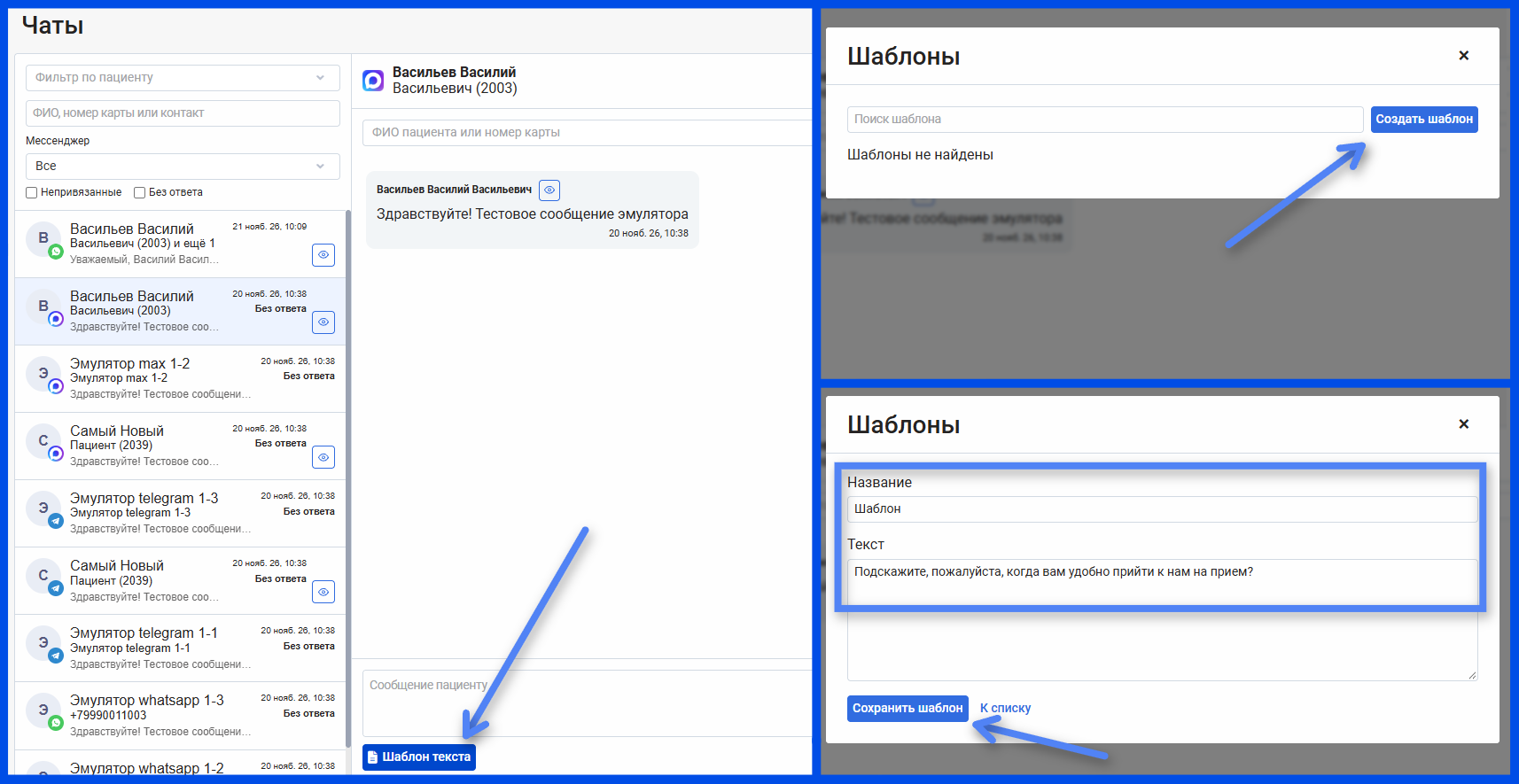
По кнопке «Шаблон текста» под полем сообщения открывается окно шаблонов. Чтобы создать шаблон, нажмите «Создать шаблон», заполните поля «Название» и «Текст» и нажмите «Сохранить шаблон». Кнопка «К списку» возвращает к списку сохранённых шаблонов.
Шаблоны используются для быстрой вставки подготовленного текста в сообщение пациенту.
Быстрые действия
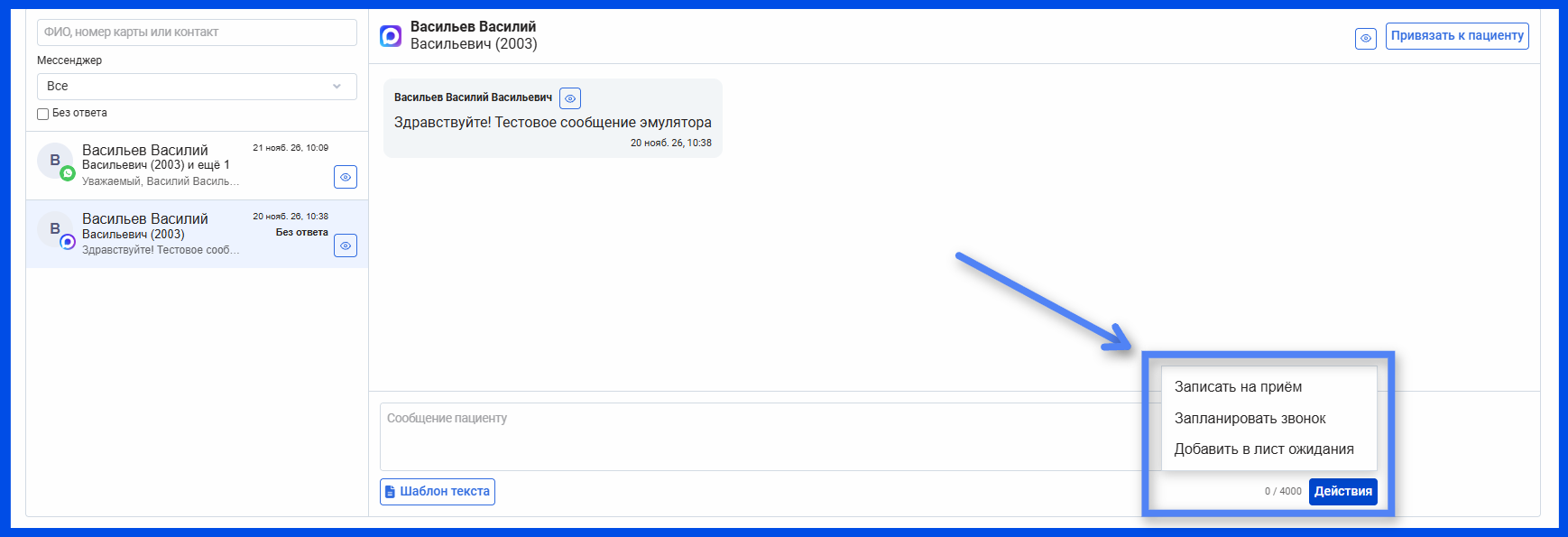
Кнопка «Действия» рядом с полем сообщения открывает меню быстрых действий по пациенту:
- Записать на приём;
- Запланировать звонок;
- Добавить в лист ожидания.
Автосценарий: автоответ в нерабочее время
Настройка доступна только под ролью Директор.
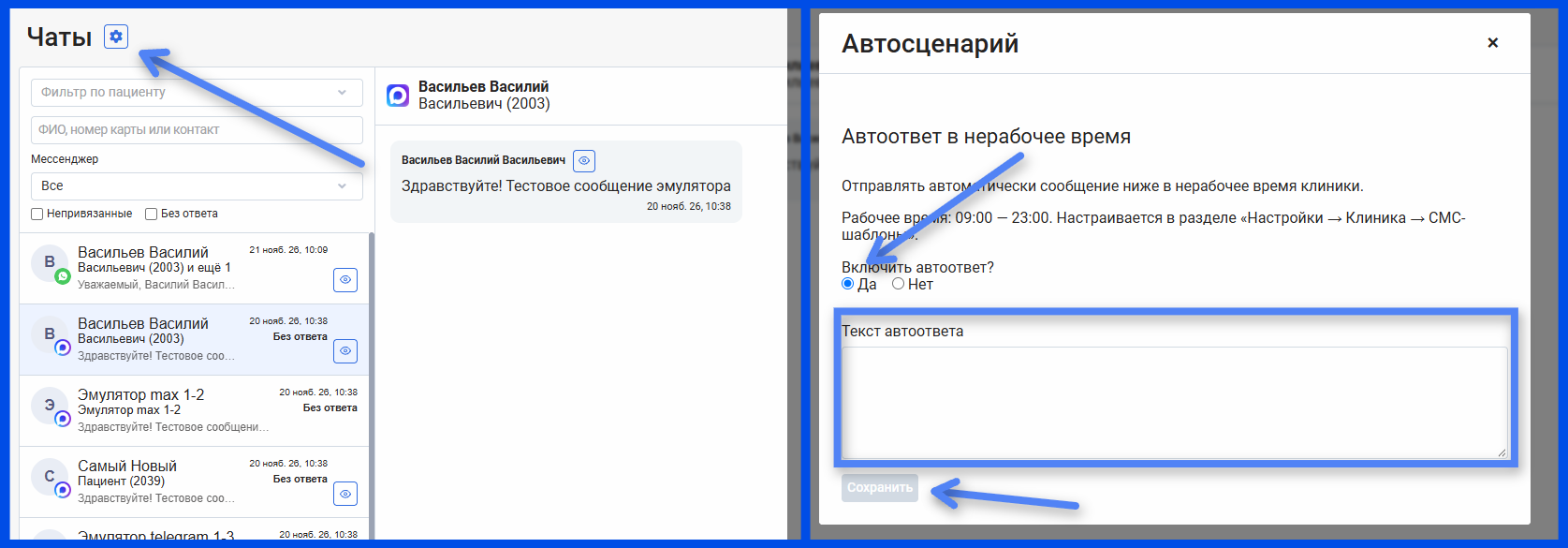
По кнопке-шестерёнке в заголовке раздела Чаты открывается автосценарий — автоответ в нерабочее время клиники.
Чтобы включить автоответ, выберите «Да» — появится поле «Текст автоответа». Введите текст сообщения, которое будет автоматически отправляться пациентам в нерабочее время, и нажмите «Сохранить».
Рабочее время клиники (например, 09:00—23:00) настраивается в разделе Настройки > Клиника > СМС-шаблоны.