Детектор утечек
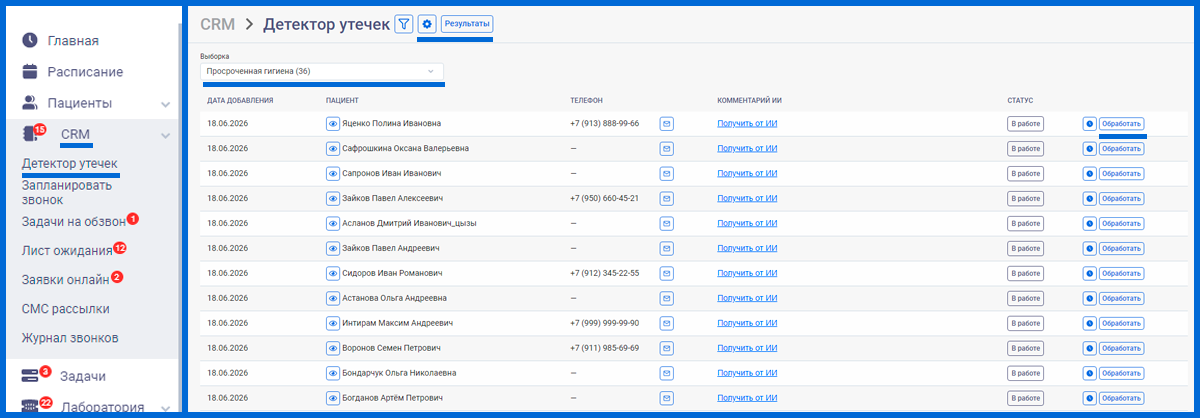
В данном разделе вы можете работать с выборками пациентов, которые перестали посещать клинику. Искусственный интеллект подскажет, как лучше построить разговор с каждым пациентом.
После того как пациент попадает в выборку, он автоматически отправляется в работу. В списке пациентов отображается текущий статус обработки.
Обработка
Для обработки пациента нажмите кнопку "Обработать" в строке с нужным пациентом и в открывшемся окне измените статус обработки в зависимости от результата обзвона:
- "В работе" - с пациентом ведется работа
- "Успешно" - пациент вернулся в клинику
- "Отказ" - пациент отказался от возврата
- "Авто-обработка" - пациенту автоматически присваивается такой статус, если совершено необходимое действие до ручной обработки (запись на прием, в лист ожидания не по звонку)
После внесения всех изменений нажмите "Сохранить".
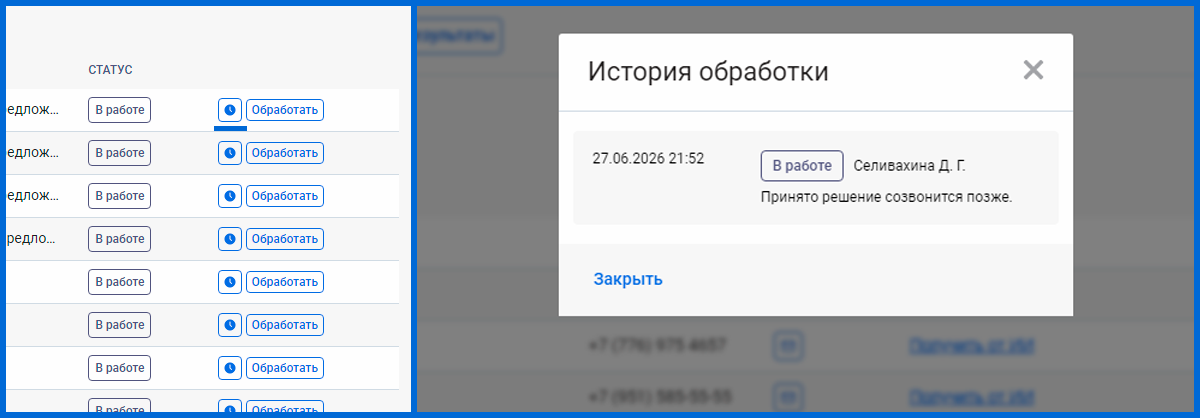
Вы можете посмотреть историю обработки по пациенту, нажав на иконку часов слева от кнопки "Обработать".
Помощь ИИ в разговоре
Выберите нужную выборку пациентов сверху в списке.
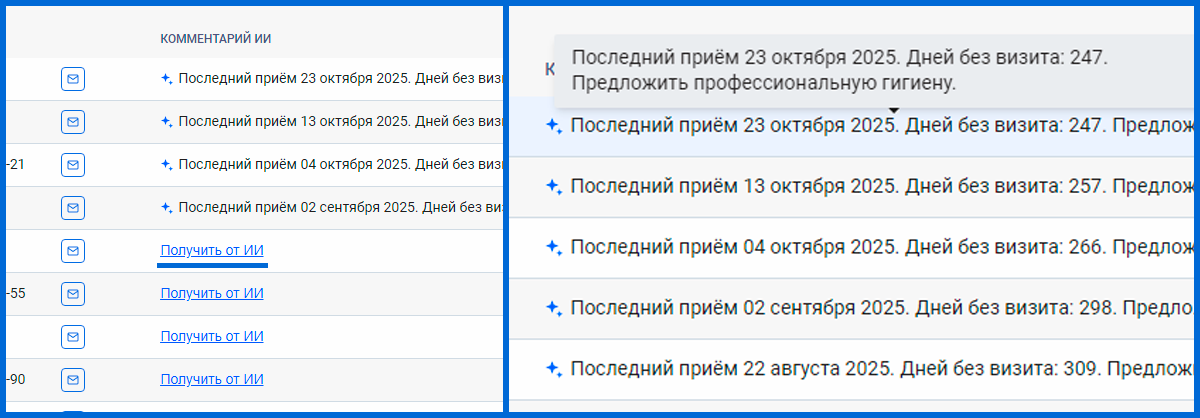
В строке с пациентом в столбце Комментарий нажмите кнопку "Получить от ИИ” - система предложит рекомендации по тому, как лучше построить разговор для возврата пациента в клинику.
Настройки выборки
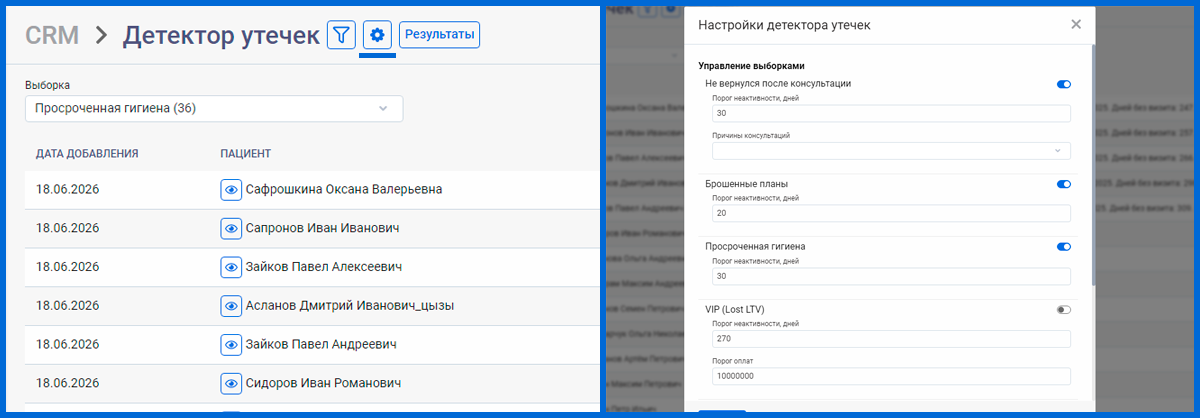
Для настройки выборок под ролью Директор нажмите кнопку шестеренки в левом верхнем углу раздела. Откроется окно настроек детектора утечек, где вы можете настроить параметры выборки под каждую категорию.
По окончании настройки нажмите кнопку "Сохранить".
Обратите внимание, в настройках также есть параметр "Условие возврата", с помощью которого можно указать период, через который пациенты со статусом "Отказ" возвращаются в выборку.
Результаты
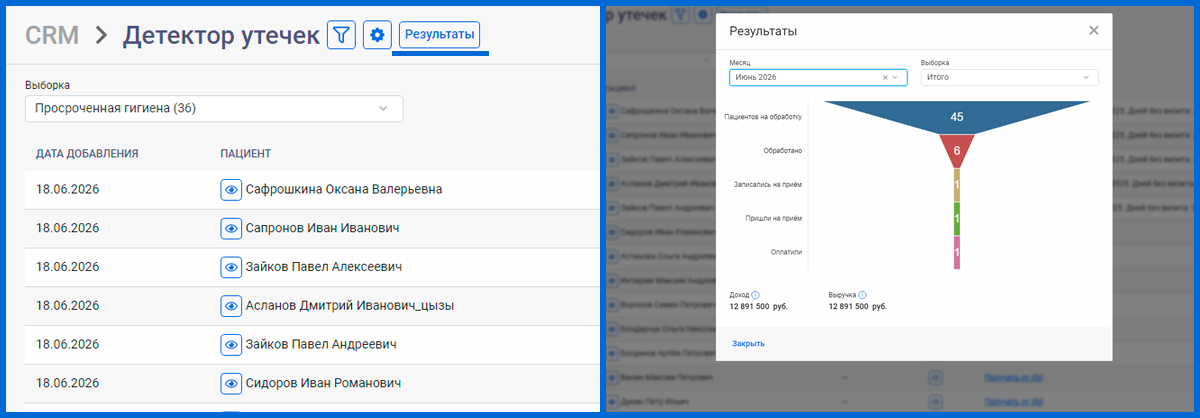
При нажатии открывается отчёт, в котором отражены итоги обработки выборки в детекторе утечек:
- количество пациентов в каждой выборке
- сколько пациентов было обработано
- сколько записано на приём
- сколько пришли на прием
- сколько оплатили прием
В отчёте "Результаты" также доступна история обработки выборок по датам. Вы можете просмотреть, как менялись показатели возврата за выбранный период и оценить эффективность работы с пациентами.
Вебинар
Вебинар "Детектор утечек + Искусственный интеллект: Контролируем возврат пациентов в стоматологии".
На вебинаре подробно разобрались как работать с возвращаемостью пациентов в стоматологию и как в этом помогает искусственный интеллект.