Безопасность
Как защитить данные в StomX
1. Следите за безопасностью компьютера и мобильных устройств
Обязательно установите антивирус и регулярно проверяйте свой компьютер и устройства.
2. Не переходите по сомнительным ссылкам и нигде не вводите данные для входа в программу
Авторизоваться (указав свой пароль) в программе StomX можно только:
- в программе, скачанной с сайта www.stomx.ru
- в мобильном приложении, скачанном и установленном только из официального источника (на сайте www.stomx.ru есть соответствующие кнопки)
- в веб-версии, которая всегда доступна только по адресу код_клиники.stomx.ru
Нигде больше не вводите свои данные и при малейшем сомнении обращайтесь в техническую поддержку.
3. Не входите в программу с неизвестных компьютеров
Рекомендуем входить в программу только с рабочих и домашних компьютеров и избегать входа с других устройств.
Даже если так случилось, что вы вошли в программу с чужого устройства, то после не забудьте завершить сеанс и убедитесь, что в браузере не был сохранён ваш пароль от входа, а также код клиники.
4. Используйте сложный пароль для входа
Мы рекомендуем использовать пароль, состоящий не менее чем из 8 символов и содержащий минимум 1 цифру и 1 спец символ, а также хотя бы 1 заглавную букву.
5. Подключите двухфакторную аутентификацию (2FA)
При включенной двухфакторной аутентификации все пользователи StomX при входе в программу будут помимо пароля ещё указывать временный код, который будет отправляться им на телефон. Без этого кода войти будет невозможно.
Чтобы подключить опцию, вам необходимо под учетной записью "Директор" перейти в раздел Настройки > Пользователи и здесь нажать в заголовке кнопку с иконкой шестерёнки.
Здесь вы можете включить двухфакторную авторизацию и выбрать каким способом присылать временный код (мы рекомендуем подключать смс, т.к. на сегодня это самый стабильный способ отправки сообщения).
6. Система прав
Используйте систему прав для необходимых ограничений и настройки прав доступа пользователям (подробнее).
7. Вход по IP-адресу
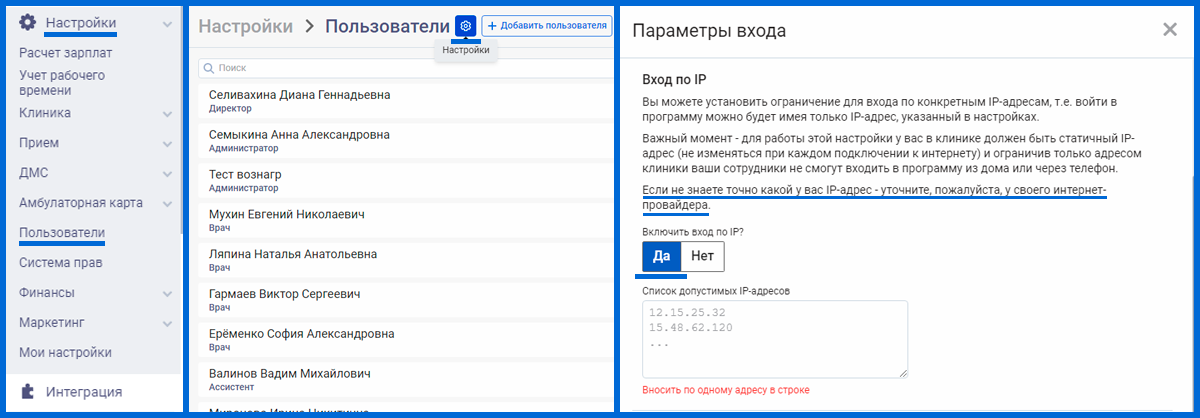
Вы можете установить ограничение для входа по конкретным IP-адресам, т.е. войти в программу можно будет имея только IP-адрес, указанный в настройках.
Если не знаете точно какой у вас IP-адрес - уточните, пожалуйста, у своего интернет-провайдера.
Чтобы подключить опцию, вам необходимо под ролью Директор перейти в раздел Настройки > Пользователи. Нажмите в заголовке кнопку с иконкой шестеренки.
В графе "Включить вход по IP?" выберите "Да" и укажите список доступных ip-адресов для входа в программу.
Важно! Для работы этой настройки у вас в клинике должен быть статичный IP-адрес (не изменяться при каждом подключении к интернету) и ограничив только адресом клиники ваши сотрудники не смогут входить в программу из дома или через телефон.
8. Сложные пароли
Данная опция означает, что при входе в программу у всех пользователей будет проверяться пароль на следующие условия:
- минимум 8 символов;
- хотя бы 1 цифра и 1 спецсимвол;
- хотя бы 1 заглавная буква.
Чтобы подключить опцию, вам необходимо под ролью Директор перейти в раздел Настройки > Пользователи. Нажмите в заголовке кнопку с иконкой шестеренки и в графе "Включить сложные пароли?" выберите "Да".
Важно! Рекомендуем перед подключением данной опции изменить всем пользователям пароли согласно указанным выше требованиям.
Как StomX защищает данные
1. Защита от подбора пароля
Если кто-то решит подобрать пароль, то система после нескольких неудачных попыток блокирует на некоторое время попытку войти в программу.
2. Хранение данных и резервное копирование
База данных StomX хранится на платформе Яндекс.Облако, которая имеет аттестат соответствия ИСПДн требованиям безопасности информации и персональных данных, а также выполняет все требования ФЗ-152 (УЗ-1), постановления правительства № 1119 и Приказа ФСТЭК № 21.
Данные ежедневно резервируются. Хранится несколько ежедневных копий.
3. Шифрование данных
Обмен данными в StomX происходит по криптографическому протоколу SSL, который шифрует и защищает данные во время их передачи.
4. Программа с подписью
Приложение StomX подписано цифровой подписью для ОС Windows и Mac (Apple), что подтверждают целостность (неизменность) программного кода с момента выпуска его производителем, удостоверяет производителя программного обеспечения и подтверждает существование организации.
5. StomX и реестр ПО
Программа StomX входит в реестр Российского ПО.